


J’entendais parler de Glide depuis un moment. La promesse de transformer une simple feuille de calcul en une application fonctionnelle, sans écrire une seule ligne de code, semblait presque trop belle pour être vraie.
C’est une affirmation assez audacieuse, et je voulais voir à quel point cela fonctionne réellement en pratique.
Dans cette revue de Glide App Builder, je partage mon expérience pratique de création d’une application avec Glide, de l’inscription à la publication. À la fin, vous comprendrez clairement ce que Glide peut et ne peut pas faire, et si c’est la solution adaptée à vos besoins.

Qu’est-ce que Glide App Builder ?
Glide est un constructeur d’applications sans code qui vous permet de transformer vos données en applications professionnelles soignées sans écrire une seule ligne de code. Plutôt que de partir de zéro, vous connectez une feuille de calcul comme Google Sheets, Excel ou les propres tables de Glide, et la plateforme génère instantanément une application fonctionnelle.
À partir de là, vous pouvez personnaliser les mises en page, ajouter des composants tels que des formulaires ou des graphiques, et configurer des automatisations pour éliminer les tâches répétitives.
Pour qui est-ce ?
Le principal attrait de Glide réside dans sa capacité à transformer rapidement les données de feuilles de calcul et de bases de données en applications web et mobiles soignées et fonctionnelles.
Voici une répartition des utilisateurs cibles de Glide :
- Entrepreneurs et petites équipes – Parfait pour lancer rapidement des MVP ou des outils internes sans les coûts et les délais du développement traditionnel.
- Équipes opérationnelles et sur le terrain – Créez des applications personnalisées pour gérer les stocks, suivre les projets, optimiser la logistique ou offrir aux représentants terrain un accès mobile aux données.
- Startups et PME – Une solution rentable pour remplacer les feuilles de calcul peu pratiques par des applications professionnelles et évolutives qui se développent avec l’entreprise.
- Agences et freelances – Proposez des applications personnalisées pour vos clients en utilisant les modèles de Glide, ses fonctionnalités d’IA et ses options d’intégration.
Avantages et inconvénients de Glide App Builder
- L’agent IA aide à la création d’applications
- Large variété d’intégrations disponibles
- Styles et filtres conditionnels intégrés
- Options d’accès et d’authentification sécurisées
- Fonctionnalités de collaboration d’équipe
- Transparence claire sur l’utilisation et la facturation
- Capacités hors ligne limitées
- Fonctionnalités avancées nécessitant des plans payants
- Pas de publication native sur les stores d’applications
- Certains paramètres sont cachés ou imbriqués
- Agent IA avec limitations d’aperçu
Fonctionnalités de Glide App Builder
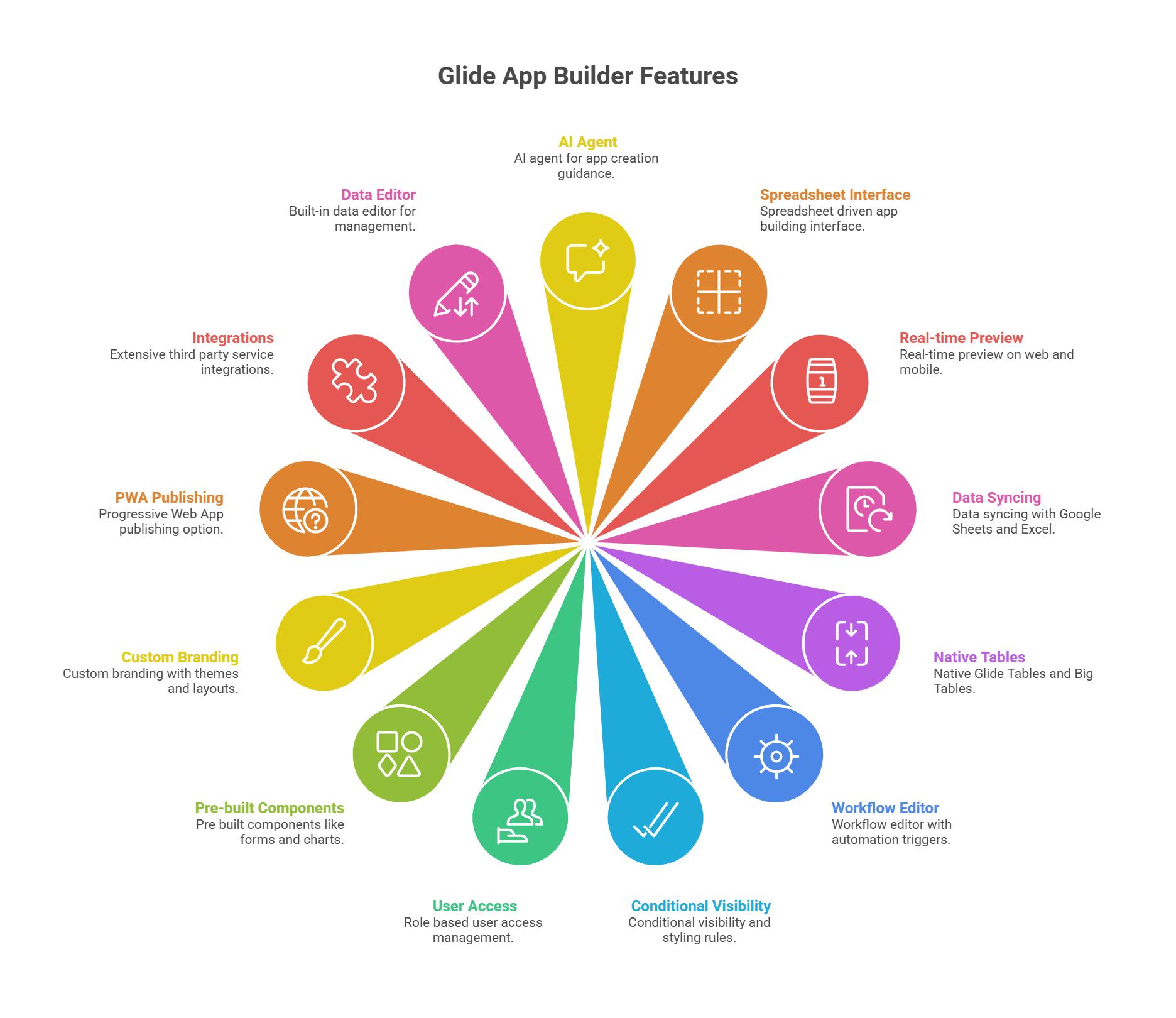
- Agent IA pour guider la création d’applications
- Interface de création d’applications basée sur des feuilles de calcul
- Aperçu en temps réel sur web et mobile
- Synchronisation des données avec Google Sheets et Excel
- Tables natives Glide et Big Tables
- Éditeur de workflows avec déclencheurs d’automatisation
- Règles de visibilité et de style conditionnels
- Gestion de l’accès des utilisateurs basée sur les rôles
- Composants préconstruits tels que formulaires et graphiques
- Personnalisation de l’image de marque avec thèmes et mises en page
- Option de publication en tant qu’application web progressive
- Large éventail d’intégrations de services tiers
- Éditeur de données intégré pour la gestion
Mon expérience pratique avec Glide AI App Builder : un guide pas à pas
Il est facile de dire qu’un outil résout le plus grand problème de l’humanité. Mais dans certains cas, ce n’est pas toujours ce qu’il paraît.
Pour comprendre comment Glide fonctionne pour les débutants comme pour les développeurs expérimentés, j’ai décidé de m’inscrire et de le tester un peu.
Voyons ce que cela a donné.
Premiers pas et inscription
J’ai commencé sur la page d’accueil de glideapps.com, qui m’a accueilli avec une promesse audacieuse : « Créez des applications professionnelles pilotées par l’IA qui connectent vos données et outils, automatisent le travail manuel et s’adaptent à votre croissance. Aucun codage requis. »
Immédiatement, cela m’a offert deux options claires : décrire l’application que je souhaitais créer ou télécharger une feuille de calcul. Cette invitation instantanée à commencer à construire était accueillante.

J’ai cliqué sur ‘Start for free‘ en haut à droite, ce qui m’a conduit à la page d’inscription. Glide m’a proposé d’utiliser Google ou simplement une adresse e-mail. J’ai choisi l’e-mail, saisi mon adresse, et cliqué sur le bouton ‘Sign up with Email’. Aucune carte de crédit n’était requise.
Le sablier a confirmé le traitement, et quelques secondes plus tard, j’étais dans le tableau de bord de Glide. C’est à ce moment que je fais toujours une pause dans mes revues, car le tableau de bord donne le ton sur la facilité (ou l’ampleur) de l’expérience à venir.

Dans la barre latérale gauche, j’ai vu des options comme Apps, Members, Usage, Billing, Templates et Settings, avec un bouton Upgrade en haut. Cette barre latérale rendait évident que Glide est conçu pour les équipes, avec la collaboration et la gestion de compte intégrées.
Dans la zone principale, mes applications existantes s’affichaient sous forme de grandes cartes. Il y avait une carte « New app » avec un gros signe plus, ce qui facilitait le démarrage d’un projet à partir de zéro, aux côtés d’autres cartes comme Inventory Flow et App. J’ai aimé le côté visuel de l’interface. Cela me rappelait un tableau de bord de projet plutôt qu’un backend technique.
Juste en dessous, Glide proposait une « Introduction to Glide » section avec de courtes vidéos tutoriels (Getting Started, Data to Layout, The Data Editor, Workflows). C’était une touche astucieuse. Plutôt que de m’obliger à chercher dans la documentation, Glide mettait la formation en avant là où j’en aurais besoin.
En bas, il y avait une fenêtre de chat où l’agent IA demandait : « What do you want to build ? » et me permettait même de joindre directement une feuille de calcul. Cela renforçait le caractère basé sur les feuilles de calcul de Glide et m’incitait à agir rapidement.
Globalement, mon impression du tableau de bord était positive. Il se sentait moderne, minimaliste et orienté business. Contrairement à certains outils no-code qui vous submergent de menus et de widgets, Glide restait simple : créer une nouvelle application, choisir un modèle, ou gérer votre équipe. Pour un novice, ce design réduit considérablement la barrière à l’entrée.
Créer ma première application avec Glide App Builder
Ensuite, après l’inscription, je voulais voir à quel point il est facile, intuitif et direct de créer réellement une application dans Glide. J’ai donc procédé étape par étape pour voir comment Glide gère le passage d’une toile vierge à une application fonctionnelle.
À mon arrivée sur le tableau de bord, j’ai vu une grande carte intitulée “New app” avec une icône plus, aux côtés de quelques applications privées générées automatiquement. J’ai cliqué sur New app, et Glide a ouvert une fenêtre modale me demandant comment je voulais commencer.
Le modal m’a offert deux choix clairs :
- Commencer à partir d’un modèle (avec des options comme Basic App, Portal ou Blank).
- Commencer avec des données (Google Sheets, Airtable, Excel Online ou des bases de données comme PostgreSQL, MySQL et SQL Server, bien que ces dernières soient indiquées comme Enterprise).

C’était un choix de conception réfléchi. Les débutants peuvent s’appuyer sur des modèles, tandis que les utilisateurs professionnels disposant de données réelles peuvent se connecter directement à leurs bases de données. Pour ma part, je voulais voir jusqu’où l’agent IA de Glide pouvait aller, alors j’ai choisi le Blank template et cliqué sur Create app.
Après une courte animation de chargement (trois barres verticales pulsantes à l’écran), Glide m’a plongé dans l’interface de création d’applications.
Sur la barre latérale gauche, j’ai vu le nom de mon équipe (My Team – Free) et la navigation pour Apps, Folders, Usage, Templates et Settings. Dans le panneau principal, l’aperçu du téléphone affichait un en-tête d’application vert vierge avec le texte : « No screens yet. Create a screen to see it appear here. »

Sur la droite, la fenêtre de chat de l’agent IA s’est ouverte immédiatement, m’accueillant avec : « Hi, ready to build your app in Glide today ? » Elle proposait même des suggestions rapides sur lesquelles je pouvais cliquer, comme « Build a client portal app » ou « Import my data. » C’était ingénieux. Glide ne m’a pas simplement lâché dans un éditeur ; il m’a guidé avec des suggestions.
« Créez-moi une application de gestion des stocks en utilisant ma feuille de calcul. Affichez les articles avec les colonnes : Nom de l’article, Catégorie, Quantité, Seuil de réapprovisionnement, Prix unitaire, Fournisseur, Emplacement, Dernière mise à jour, SKU, Statut et Notes.
Ajoutez un tableau de bord avec des graphiques pour montrer la valeur totale du stock, les articles en sous-stock et le stock par catégorie. Créez un formulaire pour ajouter et mettre à jour les articles.
Surlignez les articles dont la Quantité < Seuil de réapprovisionnement avec un avertissement. Incluez des filtres pour que les utilisateurs puissent afficher l’inventaire par Emplacement, Catégorie ou Fournisseur. Ajoutez un accès basé sur les rôles : les admins peuvent tout modifier, tandis que les utilisateurs réguliers peuvent uniquement consulter.
Rendez l’application responsive sur desktop et mobile. Ajoutez une IA pour générer automatiquement des notes lorsque le stock est faible ou lorsqu’un article est en forte demande. »
Immédiatement, l’agent a répondu : « Voici mon plan pour créer votre application de gestion des stocks dans Glide. » Il a listé les étapes :
- Définir l’image de marque
- Créer la table Inventory avec les colonnes
- Ajouter des écrans
- Mettre en place les filtres et les règles d’accès
- Améliorer avec des notes générées par l’IA.
Enfin, il m’a demandé : « Voulez-vous importer votre feuille de calcul ou dois-je utiliser des données d’exemple pour l’instant ? »
C’était impressionnant. Non seulement il a compris ma demande longue et détaillée, mais il l’a aussi décomposée en une séquence logique d’actions, comme un plan de projet.

Pour la revue, j’ai choisi « Use sample data for now ». L’agent a commencé à « réfléchir », puis, l’un après l’autre, des coches sont apparues à côté de ses étapes :
- Mettre à jour l’image de marque
- Créer la table Inventory
- Créer l’écran Items
Comment Glide structure les fonctionnalités principales de l’application
Sur l’aperçu téléphone, l’en-tête de l’application est passé du vert au bleu canard, et un tout nouvel écran Inventory est apparu. Il affichait une liste d’articles (Smartwatch, Fitness Tracker, Smart TV, etc.), avec images, catégories et un bouton Ajouter en haut. Une barre de recherche était également incluse automatiquement.
L’expérience était quasi magique. L’application se construisait devant moi, champ par champ.
Ensuite, Glide a ajouté un onglet Dashboard à la navigation inférieure, représenté par une icône de graphique. Quand j’y ai cliqué, j’ai vu une vue en tableau de l’inventaire — noms d’articles, catégories, et quantités. Ce n’était pas encore un tableau de bord complet (l’IA a admis qu’il fallait l’éditer manuellement), mais c’était un bon point de départ.
J’ai également ouvert le menu hamburger en haut à gauche de l’aperçu. Il listait tous mes écrans — Items, Inventory, Dashboard, User Profile — et affichait même mon e-mail en bas, montrant que j’étais connecté en tant qu’administrateur. Cela a immédiatement donné un aspect professionnel à l’application.

À partir de la liste Inventory, j’ai cliqué sur « Smart TV ». Une page détaillée s’est ouverte, affichant :
- Une grande image du produit.
- Des champs pour Nom de l’article, Catégorie, SKU, Statut, Quantité, Seuil de réapprovisionnement, Prix unitaire, Emplacement, Dernière mise à jour.
- Des boutons d’action pour Modifier l’article et Mettre à jour le stock.

C’était impressionnant. Glide a créé des vues détaillées des enregistrements avec possibilité d’édition complète. Le statut « Low Stock » était même mis en évidence en rouge par défaut, ce qui me confortait dans le fait que les règles de style conditionnel fonctionnaient.
De retour dans l’éditeur, je suis passé à l’onglet Layout. À partir de là, je pouvais changer l’affichage des données : Liste, Tableau, Cartes, Calendrier, Kanban, et plus encore. J’ai expérimenté la vue Tableau, qui exposait toutes mes colonnes dans une grille, puis je suis revenu à la vue Liste car elle était plus épurée sur mobile.

Glide a également préconfiguré les filtres exactement comme je l’avais demandé. Dans le panneau Options, j’ai vu « Filter by Location, Category, Supplier » déjà actif. Lors de la prévisualisation de l’application, je pouvais filtrer l’inventaire en temps réel — un gain de temps énorme.
Suivant les instructions de l’IA, j’ai fait défiler les paramètres de Layout jusqu’à trouver le Conditional Styling. Ici, j’ai ajouté une règle : « Si Quantité < Seuil de réapprovisionnement, surligner la ligne en rouge et ajouter une icône d’avertissement. » Immédiatement, mes articles en sous-stock ressortaient dans l’aperçu. Ce petit détail a donné à l’application un air professionnel et prête pour la production.
J’ai ensuite voulu tester les formulaires. J’ai cliqué sur le bouton Ajouter dans l’écran Inventory. Un formulaire est apparu, déjà rempli avec les champs de ma table : Nom de l’article, Catégorie, Quantité, Prix unitaire, Fournisseur, Emplacement, Statut, SKU et Notes.
En bas du formulaire se trouvaient deux boutons simples : Cancel et Submit. En cliquant sur Submit, l’article a été enregistré directement dans ma table Inventory en temps réel. Cette synchronisation a fonctionné instantanément. La nouvelle ligne est apparue dans l’onglet Data sans délai.
Mais Glide va au-delà du simple enregistrement. Dans le panneau de droite, j’ai remarqué une section « On Submit ». Par défaut, elle est réglée sur Show notification, mais en cliquant dessus, on révèle toute une gamme d’options puissantes :
- Workflows for Inventory – déclencher une automatisation, comme la mise à jour de plusieurs tables.
- Flow – créer des processus en plusieurs étapes.
- Data – mettre à jour, supprimer ou manipuler des lignes.
- Interaction – naviguer vers un autre écran, afficher une page de confirmation, etc.
- Communication – envoyer un e-mail, un message Slack ou un SMS lors de la soumission d’un formulaire.
- AI – générer automatiquement du texte, analyser les saisies ou enrichir les données avant l’enregistrement.
- Integrations – se connecter à des services externes comme Stripe, DocuSign ou Zapier.

Cela m’a vraiment impressionné. Au lieu qu’un formulaire soit simplement un moyen d’ajouter des lignes à une table, Glide en a fait un point de déclenchement pour des workflows, des notifications et même des actions pilotées par l’IA.
Par exemple, je pouvais configurer qu’à la baisse du niveau de stock en dessous d’un seuil, Glide envoie automatiquement une alerte Slack ou génère une demande de réapprovisionnement avec l’IA.
L’expérience était fluide, intuitive et d’apparence professionnelle. Je n’avais pas besoin de configurer chaque champ moi-même. Le système les avait déjà mappés de façon intelligente. Mais j’avais toujours la flexibilité d’étendre le formulaire avec de la logique conditionnelle, du style et des workflows post-soumission. Pour des applications professionnelles, cette combinaison de simplicité et de puissance est un immense atout.
En passant à l’onglet Data, j’ai vérifié que Glide avait effectivement créé une table au format feuille de calcul avec toutes les colonnes de ma demande. Dix lignes de données d’exemple étaient préchargées, ce qui facilitait les tests. À côté de « Inventory », il y avait une table Users qui contenait déjà mon e-mail et mon rôle marqué comme « Admin ». Cela confirmait que les autorisations basées sur les rôles étaient configurées par défaut.

Et dans l’onglet Settings, j’ai joué avec les options d’Appearance. Changer la couleur d’accent a instantanément mis à jour l’aperçu sur téléphone — vert, gris, violet — chaque modification était reflétée en temps réel.
J’ai également testé l’écran de connexion, qui affichait une page d’identification personnalisée avec des options de connexion par e-mail et Google. Cela avait un aspect soigné, loin d’un simple modèle générique.
Personnaliser le design et la mise en page
Même sans aucune modification de ma part, l’application ressemblait déjà à un outil utilisable en entreprise. Ce point de départ instantané élimine l’appréhension de la page blanche que beaucoup d’outils no-code génèrent.
Onglet Layout
Le vrai plaisir a commencé lorsque je suis allé dans l’onglet Layout. Dans la barre latérale gauche, j’ai sélectionné ma collection d’articles, et le panneau de droite m’a montré les styles disponibles : Liste, Tableau, Carte, Grille de données, Checklist, Calendrier et Kanban.
Par défaut, l’application était en vue Liste. Passer en vue Tableau a instantanément réorganisé tout en un tableau similaire à une feuille de calcul avec des en-têtes de colonnes — Nom de l’article, Catégorie, Quantité, etc.
C’était parfait pour l’analyse. Puis, en revenant en vue Liste, le style de navigation optimisé pour mobile était restauré. Les mises à jour en temps réel dans l’aperçu sur téléphone étaient fluides. Je me voyais utiliser les Cartes pour un annuaire client, le Kanban pour les tâches de projet et une vue Calendrier pour la planification — le tout sans écrire une seule ligne de code.

Logique conditionnelle pour le design
Ensuite, j’ai testé la logique conditionnelle pour le design de Glide. Sous Options, j’ai ajouté une règle de visibilité pour n’afficher que les articles dont le seuil de réapprovisionnement égale 10. L’aperçu s’est mis à jour immédiatement, masquant tout le reste.

Un avertissement utile est également apparu, me rappelant que la visibilité n’est pas un mécanisme de sécurité. J’ai apprécié cette précision car elle éduque les débutants sur les bonnes pratiques.
Onglet Conditional Design Styling
J’ai aussi exploré le Conditional Styling, qui se trouve sous la section Design. Ici, j’ai défini une règle : si Quantité < Seuil de réapprovisionnement, mettre la ligne en surbrillance rouge et ajouter une icône d’avertissement. Immédiatement, les articles en sous-stock ressortaient dans ma liste. Pour une application de gestion des stocks, c’est exactement le genre de fonctionnalité qui aide les utilisateurs à repérer les problèmes d’un coup d’œil.
De plus, curieux d’étendre le design, j’ai cliqué sur l’icône + à côté de Components. Glide a ouvert une bibliothèque organisée en catégories telles que Text, Media, Data Entry, Collections et Special.
Composant Chat
J’ai glissé un Composant Chat dans mon écran Inventory, et des messages d’exemple sont apparus immédiatement. Plus tard, je l’ai supprimé d’un seul clic quand j’ai réalisé qu’il n’était pas nécessaire. Ce type de modularité en glisser-déposer rend l’expérimentation des mises en page sans friction.
Paramètres d’apparence
Ensuite, je suis allé dans le menu Settings → Appearance. C’est là que Glide centralise le branding. J’ai changé la Accent Color du bleu canard au gris, puis au violet. À chaque fois, l’aperçu téléphone mettait instantanément à jour la barre supérieure de l’application.
Je pouvais également passer entre les thèmes Light, Dark ou Auto, ajuster les mises en page (navigation supérieure vs latérale) et choisir la largeur du contenu. Bien que je n’aie pas un contrôle CSS au pixel près, j’avais amplement de quoi donner à l’application un aspect soigné et marqué en quelques minutes.
Paramètres du Dashboard
Enfin, j’ai personnalisé l’écran Dashboard séparément. Initialement, c’était une liste, mais je l’ai passé en vue Tableau pour lui donner une présentation structurée et analytique. Cette capacité à styliser chaque écran différemment — cartes d’un côté, tableaux de l’autre — est cruciale pour des applications professionnelles où chaque flux de travail a des besoins visuels uniques.
Comparé au codage manuel, oui, on sacrifie un contrôle total sur les polices, les espacements et les animations. Mais le compromis, c’est la vitesse. En quelques minutes, j’ai pu transformer le design généré par l’IA en quelque chose de marqué, structuré et prêt pour l’entreprise.
Comment Glide AI App Builder gère les erreurs
D’après mes tests pratiques, l’agent IA de Glide a fait un excellent travail pour éviter les erreurs directes lors de la génération de l’application, mais il a également mis en évidence d’importantes limitations et avertissements, ce que j’ai jugé tout aussi utile.
Voici ce que j’ai découvert :
Après avoir fourni à Glide un prompt détaillé pour créer une application de gestion des stocks, l’agent a rapidement mis en place les tables, écrans et données d’exemple. Tout fonctionnait sans accroc, mais il m’a aussi indiqué :
Cela montre la transparence de Glide. Plutôt que d’ignorer certaines fonctionnalités en silence, il expliquait clairement ce qu’il ne pouvait pas terminer et m’orientait vers des modifications manuelles. Cette honnêteté est rafraîchissante, surtout pour les débutants qui pourraient autrement se sentir perdus.
Plus tard, lorsque j’ai testé la visibilité conditionnelle dans l’onglet Layout, Glide m’a interrompu avec un avertissement :
« La visibilité n’est pas une fonctionnalité de sécurité et ne doit pas être utilisée pour masquer des fonctionnalités privées ou des informations sensibles. »
Cela m’a obligé à reconnaître le message avant de continuer. Pour un novice dans la création d’applications, ce type de garde-fou est inestimable. Beaucoup confondent « caché » et « sécurisé », et Glide empêche proactivement cette erreur.

Au-delà de mes observations, Glide dispose d’outils de débogage plus approfondis lorsque les workflows échouent :
- Workflow Run History – Chaque automatisation conserve un historique. Les erreurs sont signalées par un triangle rouge, et vous pouvez cliquer pour voir quelle étape a échoué.
- Step-by-Step Debugger – Permet de rejouer un workflow visuellement et de voir exactement où il bloque (par exemple, une chaîne de texte insérée dans une colonne numérique).
- Error Notifications – Glide peut envoyer des alertes par e-mail lorsqu’un workflow échoue, vous donnant le contexte sans avoir à fouiller dans les logs.
- Try-Catch Blocks – Tout comme en codage, vous pouvez envelopper des parties de workflows dans des gestionnaires d’erreurs. Si quelque chose échoue, vous pouvez le consigner, réessayer ou déclencher une action alternative au lieu de faire échouer tout le processus.
C’est une fonctionnalité avancée qui rapproche Glide du débogage pro-code plus que la plupart des concurrents no-code.
Glide gère également les problèmes de synchronisation avec élégance. Si vous vous connectez à Google Sheets ou Excel, il recommande des en-têtes statiques et des structures de données stables pour éviter les ruptures. Si quelque chose ne va pas, les erreurs sont signalées visuellement, pas dissimulées.
L’approche de Glide face aux erreurs est un mélange de prévention, transparence et récupération.
- Pour les débutants, l’agent IA et les pop-ups de garde-fou préviennent les erreurs courantes avant qu’elles ne se produisent.
- Pour les utilisateurs avancés, le débogueur de workflows, l’historique d’exécution et la gestion try-catch offrent la profondeur nécessaire pour exécuter des applications critiques.
Comparé au débogage dans le codage traditionnel (traces de pile, logs et points d’arrêt), le système de Glide est visuel, accessible et exploitable. Il ne vous offre pas un contrôle brut à 100 %, mais il vous donne la certitude que les erreurs ne feront pas dérailler votre application, et si quelque chose se passe mal, vous saurez où, pourquoi et comment y remédier.
Publication de l’application et ajout d’intégrations
Enfin, je voulais voir comment Glide gère la publication et les intégrations — deux éléments qui distinguent un prototype ludique d’un outil que l’on peut réellement mettre entre les mains des utilisateurs.
Après avoir terminé mon application « Inventory Flow », j’ai cliqué sur le bouton Publish en haut à droite de l’éditeur.
- Un panneau latéral est apparu avec pour titre « Customize your link and publish. »
- En haut, j’ai vu l’icône de mon application (une boîte violette) et son nom, Inventory Flow.
- Juste en dessous se trouvait un champ affichant le sous-domaine par défaut : inventory-flow-j9ic.glide.page. Je pouvais changer le préfixe du sous-domaine pour quelque chose de plus personnalisé, comme inventory-demo ou mywarehouseapp.
- Un bouton Publish d’un turquoise éclatant était positionné au centre.
- En dessous, Glide me rassurait : « Your app will be private to your users table. » À côté se trouvait un lien « Change » au cas où je voulais ajuster les paramètres de confidentialité avant la mise en ligne.

Cette étape était fluide et professionnelle. Glide vous attribue un sous-domaine opérationnel instantanément, ce qui est parfait pour un déploiement rapide. Le fait que l’application soit privée par défaut est aussi une précaution judicieuse. Vous n’exposez pas accidentellement vos données avant d’être prêt.
Après avoir cliqué sur Publish, le panneau s’est mis à jour avec plusieurs onglets : Share, Privacy, Publishing et Domain.
- Onglet Share – Un grand code QR est apparu aux côtés de l’URL publique de mon application. Il y avait des boutons pour copier le lien, inviter des utilisateurs par e-mail (avec liens magiques de connexion) et même générer des liens d’invitation privés. Cela signifiait que je pouvais déployer l’application de manière sélective avant de l’ouvrir à plus grande échelle.
- Onglet Privacy – Par défaut, les applications Glide sont Private, mais vous pouvez passer en Public si vous voulez que toute personne disposant du lien puisse y accéder. Des options plus granulaires incluent :
- Restreindre l’accès aux utilisateurs de votre table Users.
- Autoriser uniquement certains domaines e-mail (par exemple, @company.com).
- Activer le Single Sign-On (SSO), étiqueté « Enterprise ».
- Onglet Publishing – Indiquait que mon application était déjà en ligne. Il y avait aussi un interrupteur pour passer en publication manuelle, c’est-à-dire que les modifications n’étaient pas mises en ligne tant que je ne les validais pas. C’est une excellente fonctionnalité pour les équipes souhaitant distinguer staging et production.
- Onglet Domain – Affichait mon sous-domaine gratuit glide.page actuel mais offrait aussi la possibilité de connecter un domaine personnalisé (comme inventory.mycompany.com). Cela nécessitait une montée en gamme vers les plans Maker ou Business.

La publication se fait littéralement en un clic, et les options de partage supplémentaires — codes QR, invitations par e-mail, liens privés — facilitent la diffusion dans différents contextes. Les contrôles de confidentialité sont solides, en particulier pour les outils internes.
Et bien que les applications Glide soient des Progressive Web Apps (PWAs) (et non des applications natives iOS/Android), la possibilité de les installer sur l’écran d’accueil offre malgré tout aux utilisateurs une expérience quasi native.
Une fois mon application en ligne, je me suis tourné vers les intégrations car aucune application ne fonctionne de manière isolée.
J’ai ouvert le menu Settings dans la navigation supérieure et sélectionné Integrations.
- Le panneau affichait d’abord les Account Integrations : Excel et Google Cloud Platform, confirmant que je pouvais les lier à mon équipe.
- En dessous se trouvait une énorme section Add Integrations avec une barre de recherche et des options de filtre. La liste défilait à l’infini : Slack, Stripe, Twilio, Gmail, Make, Zapier, OpenAI, HubSpot et des dizaines d’autres. Chacun comportait un bouton Add, rendant la connexion d’une simplicité enfantine.

J’ai aimé la propreté et la recherche facile de cette liste. De nombreuses plateformes no-code enfouissent les intégrations dans des menus, mais Glide les présente comme une fonctionnalité de premier plan.
Les intégrations couvraient presque tous les aspects des opérations :
- IA – Connexion à OpenAI, Google Gemini ou Replicate pour du texte intelligent, des résumés ou la génération d’images. Cela facilite l’ajout de fonctionnalités IA sans coder.
- Sources de données – Google Sheets, Excel, Airtable et les tables Glide comme base. Pour les utilisateurs Enterprise, connexions directes à des bases SQL (MySQL, PostgreSQL, SQL Server, Cloud SQL).
- Messagerie & Notifications – Slack, Discord et Twilio pour envoyer des mises à jour automatisées.
- Automatisation – Make et Zapier se distinguent car ils permettent à Glide de se connecter indirectement à des milliers d’autres outils, étendant Glide bien au-delà de ses intégrations natives.
- Paiements – Stripe était disponible nativement, ce qui est un atout majeur pour quiconque construit un outil de facturation interne ou une place de marché légère.
- Analytique – Google Analytics et Mixpanel pour suivre l’utilisation de l’application.
- Utilitaires – Tout, de DocuSign pour les contrats à ZenRows pour le scraping en passant par PDFMonkey pour la génération de documents.
En somme, les débutants peuvent se contenter de Sheets et Gmail, tandis que les équipes avancées peuvent intégrer Stripe, l’IA et des bases de données. Cela évolue bien sans vous plonger trop tôt dans la complexité.
Cet équilibre a du sens. Les débutants bénéficient d’intégrations plug-and-play, tandis que les utilisateurs avancés disposent toujours de portes de sortie via les webhooks. Il est évident que Glide ne cherche pas à être un « bac à sable de code » — il se concentre sur l’abstraction tout en laissant la possibilité d’options plus complexes.
Côté intégrations, Glide regorge de possibilités. Des feuilles de calcul de base aux outils d’IA avancés et de paiement, l’étendue des intégrations montre clairement qu’il est suffisamment robuste pour piloter de véritables flux de travail professionnels.
Tarifs et forfaits de Glide App Builder
Glide maintient une tarification simple et flexible, ce qui est exactement ce que l’on attend d’une plateforme no-code conçue pour évoluer avec vous. Le meilleur ? Vous n’avez pas besoin de dépenser un sou pour commencer.
- Plan Gratuit : Il vous offre tout ce dont vous avez besoin pour expérimenter : une application, jusqu’à dix utilisateurs personnels, 25 000 lignes de données et l’accès à plus de 40 composants. C’est amplement suffisant pour se former, tester des idées ou créer un outil simple pour vous-même ou votre équipe.
- Plan Explorer : à partir de 19 $ par mois (facturation annuelle). Il augmente vos limites à 100 utilisateurs personnels, ajoute 250 mises à jour et débloque les workflows, l’assistance IA et les intégrations. C’est un choix solide pour des projets annexes ou de petits outils internes.
- Plan Maker : à partir de 49 $ par mois (facturation annuelle). Vous obtenez trois applications, utilisateurs personnels illimités, 500 mises à jour, synchronisation avec Google Sheets, domaines personnalisés et branding. C’est le point où Glide passe du bac à sable à un outil que vous pouvez lancer en toute confiance dans le monde.
- Plan Business : à 199 $ par mois (facturation annuelle). Il prend en charge des applications illimitées, 30 utilisateurs professionnels (avec la possibilité d’en ajouter pour 5 $ chacun) et 5 000 mises à jour. Vous bénéficiez également de l’accès à Airtable, Excel et à l’API Glide, ce qui le rend idéal pour des applications critiques.
- Entreprise : Tarification sur mesure. Ce niveau offre montée en charge et contrôle : millions de lignes, Single Sign-On (SSO), consultation IA, gestionnaires de compte et support prioritaire.
Offres Glide Website Builder
Note :
- Glide propose un essai gratuit de 30 jours du plan Business, vous permettant de tester les fonctionnalités premium, les applications illimitées et les intégrations avancées sans carte de crédit.
- Cependant, si vous choisissez un plan payant puis changez d’avis, vous disposez d’un délai de remboursement de 14 jours.
- Les paiements sont flexibles. Glide accepte les principales cartes de crédit et de débit, ainsi qu’Apple Pay et Google Pay.
Meilleure alternative à Glide
Si la publication d’applications mobiles natives ou un contrôle plus poussé du design est une priorité, Adalo se démarque comme une alternative de choix.
Comparaison Glide vs Adalo
| Fonctionnalité | Glide | Adalo |
|---|---|---|
| Facilité d’utilisation | Très facile, interface intuitive basée sur des composants | Canvas ouvert modéré avec une courbe d’apprentissage plus raide |
| Public cible | PWAs orientées données et outils internes pour entreprises | Entrepreneurs, designers et équipes ayant besoin d’applications mobiles natives |
| Applications mobiles | Crée des PWAs installables via un lien | Crée des applications natives iOS et Android pour les stores |
| Backend & Données | Google Sheets, Airtable, Excel, Tables Glide | Base de données intégrée plus intégrations Xano et Airtable |
| Flexibilité de design | Blocs préfabriqués et options de style limitées | Contrôle pixel-perfect élevé sur un canvas ouvert |
| Tarification | Basée sur les mises à jour et fonctionnalités par utilisateur personnel | Basée sur les applications publiées, les actions et les éditeurs |
Glide vs. Adalo : meilleur choix pour débutants et équipes expérimentées
Glide App Builder est l’option idéale pour quiconque souhaite transformer rapidement des données de feuille de calcul en applications fonctionnelles sans écrire de code. Il est particulièrement efficace pour les outils internes, les portails clients et les applications professionnelles légères où la rapidité et la simplicité priment.
Adalo, en revanche, est un choix plus judicieux si votre projet exige une expérience d’application mobile native. La publication directe sur l’Apple App Store et Google Play, l’envoi de notifications push et le contrôle total des mises en page sont des domaines où Adalo excelle.
Verdict final sur Glide App Builder
D’après mon expérience avec Glide, je peux affirmer avec confiance que c’est un outil fantastique pour quiconque souhaite transformer des feuilles de calcul en applications réelles et fonctionnelles sans toucher au code. Que vous soyez entrepreneur en phase de test d’idées, petite entreprise créant des outils internes ou équipe ayant besoin d’un portail client soigné, Glide rend le processus rapide, intuitif et étonnamment puissant.
L’agent IA, les composants préconstruits et l’aperçu en temps réel éliminent la plupart des frictions généralement associées au développement d’applications.
Cela dit, Glide convient avant tout aux Progressive Web Apps. Si la publication directe sur l’Apple App Store ou Google Play est indispensable, vous devrez chercher ailleurs. Mais pour la plupart des cas d’usage professionnels et personnels, Glide trouve le bon équilibre entre simplicité et fonctionnalités. Je le recommanderais à quiconque souhaite créer des applications rapidement.
